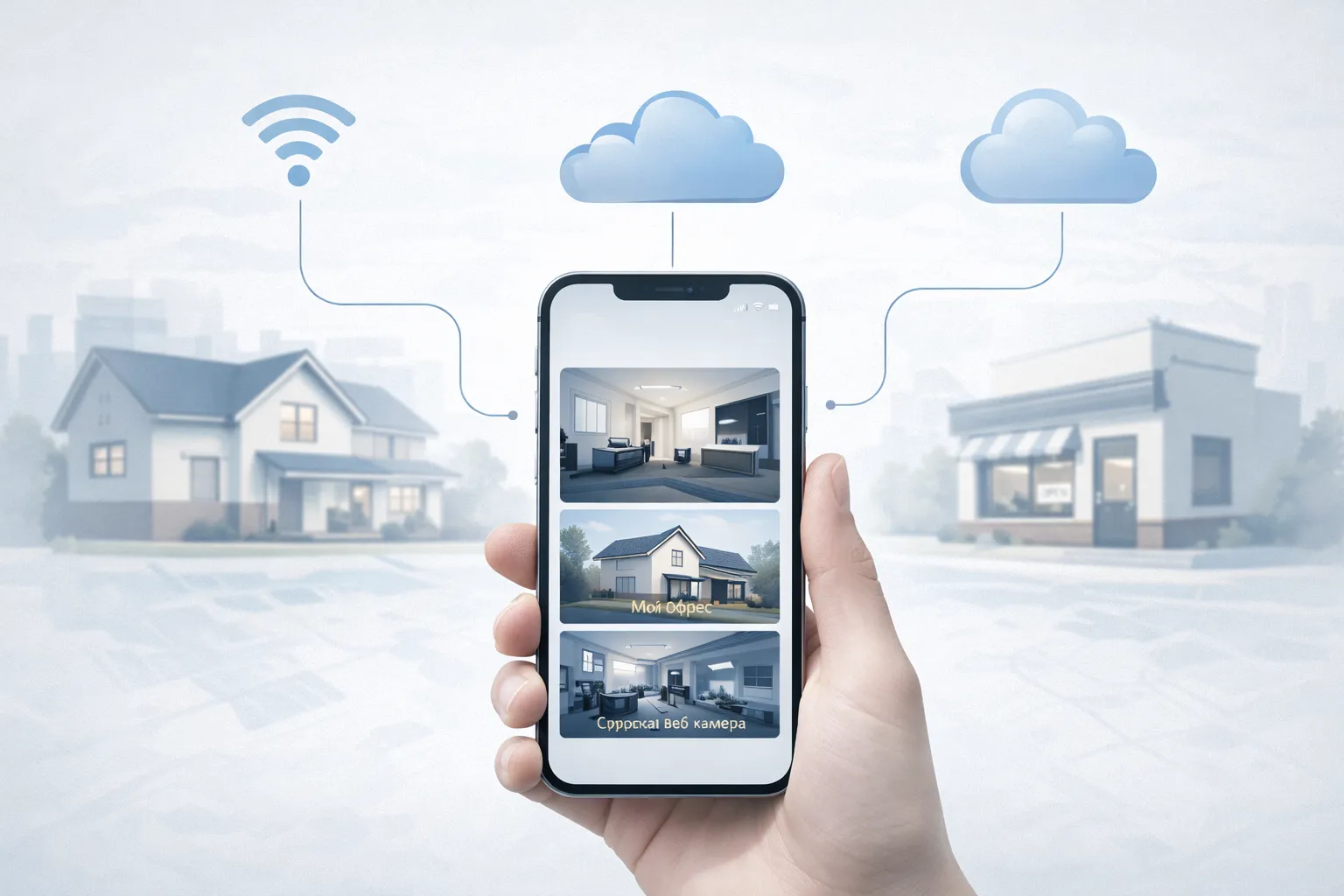
Да, в большинстве бытовых и бизнес‑сценариев камеры можно смотреть с телефона – но при одном условии: камера, сеть и приложение «договорились» друг с другом. Путаница возникает, когда Wi‑Fi, интернет, облако, архив и сами камеры воспринимаются как одно и то же «магическое видеонаблюдение», хотя это разные части системы.
Ниже – структурное объяснение без маркетинга: что нужно, какие бывают способы, когда интернет обязателен, как устроен архив и почему «скачать программу» недостаточно.
1. Можно ли смотреть камеры с телефона
В реальных системах видеонаблюдения просмотр с телефона – уже стандарт, а не «фишка».
- Домашние Wi‑Fi/IP‑камеры почти всегда поставляются с мобильным приложением.
- NVR/регистраторы и серьёзные IP‑системы обычно имеют собственный мобильный клиент.
- Облачные сервисы видеонаблюдения тоже строятся вокруг доступа со смартфона.
Путаница возникает, когда:
- человек не различает онлайн‑просмотр и архив записей;
- считает, что «Wi‑Fi = интернет», и если камера видна в домашней сети, то должна быть доступна «из любого места мира»;
- ожидает, что любое «правильное приложение» покажет любую камеру.
В этой статье дальше по пунктам разбираем: что нужно для просмотра, какие есть варианты, когда интернет обязателен, как подключать камеру к телефону и почему запись иногда «есть, но не открывается».
2. Что нужно, чтобы смотреть камеры на телефоне
Для просмотра с телефона всегда есть три составляющих:
- Камера или система видеонаблюдения.
Это может быть:- одиночная домашняя Wi‑Fi/IP‑камера;
- комплект камер с NVR/регистратором;
- более сложная IP‑система на объекте.
- Связь: интернет или локальная сеть.
Варианты:- локальный Wi‑Fi (телефон и камера/регистратор в одной сети);
- интернет‑подключение на объекте (чтобы смотреть из другого места);
- мобильный интернет на телефоне (4G/5G).
- Приложение или веб‑доступ.
Чаще всего это:- мобильное приложение производителя камеры или облачного сервиса;
- реже – веб‑панель или отдельная программа на ПК.
Где чаще всего ломается схема:
- нет нормального интернета на объекте (камера «живая» в локальной сети, но извне её не видно);
- камера никогда не была «привязана» к приложению (есть картинка по HDMI/монитору, но нет удалённого доступа);
- пользователь пытается подключить камеру «любой программой из магазина», а не тем приложением, под которое она спроектирована.
3. Какие бывают способы просмотра
3.1. Онлайн‑просмотр в реальном времени
С точки зрения телефона есть три основных сценария:
- Через интернет (удалённо).
Вы вне дома/офиса, телефон в мобильной сети или чужом Wi‑Fi.
Для этого нужно:- чтобы камеры/регистратор были подключены к интернету на объекте;
- чтобы был настроен удалённый доступ – чаще всего через облако или P2P;
- чтобы вы входили в «своё» приложение/аккаунт.
- Через мобильную сеть на объекте.
Если камерам дают интернет через 4G‑роутер, картинка всё равно идёт через интернет, просто канал – мобильный. Ограничения:- скорость и стабильность ниже, чем у проводного;
- чаще всего есть NAT, из‑за чего прямой доступ по IP без облака/P2P затруднён.
- Через локальный Wi‑Fi.
Телефон и камеры/регистратор в одной сети (дома, в офисе, на складе).
Характерные особенности:- картинка обычно стабильнее и быстрее, чем через интернет;
- если выйти из этой сети, доступ пропадает, пока нет удалённой схемы (облако, VPN и т.п.).
3.2. Просмотр архива
Архив – это уже не «живое» видео, а сохранённые записи. Варианты хранения:
- Карта памяти в камере.
Архив хранится прямо в устройстве:- доступ к записи чаще всего идёт через то же приложение;
- просматривать удобно, пока камера доступна (локально или через интернет);
- при поломке/кражe камеры архив исчезает вместе с картой.
- Жёсткий диск в регистраторе/NVR.
Архив централизован:- для просмотра с телефона приложение подключается не к каждой камере отдельно, а к регистратору;
- если нет связи с регистратором (интернет, сеть, питание) – архив «есть», но недоступен.
- Облако.
Записи отправляются на сервер провайдера:- смотреть можно из любого места, если есть доступ к аккаунту и интернет;
- длительность хранения зависит от тарифа;
- при проблемах с исходящим интернетом на объекте в архиве будут «дыры».
Почему архив может быть недоступен, хотя «камера работает»:
- нет связи с местом, где хранится запись (камера, регистратор, облако);
- запись шла только по движению, а пользователь ищет в момент, когда движения не было;
- архив уже перезаписан из‑за малого объёма памяти.
Разница между облаком и картой памяти в том, где физически лежат данные и как вы к ним подключаетесь: карта – прямо в устройстве, облако – на удалённом сервере.
4. Приложения для просмотра камер
4.1. Почему нет одного универсального приложения
У большинства людей есть ожидание: «скачаю приложение “для камер”, введу IP – и всё заработает». В реальности:
- каждая массовая домашняя камера заточена под своё фирменное приложение;
- регистраторы и профессиональные решения тоже имеют собственных клиентов;
- «универсальные» приложения существуют, но требуют ручной настройки, знание адресов, протоколов и не решают вопрос облака.
То есть в бытовой практике выбор приложения почти всегда «привязан» к тому, что вы купили.
4.2. От чего зависит выбор приложения
На него влияет:
- бренд и модель камеры или регистратора;
- тип системы (одиночная камера, комплект с NVR, профессиональная VMS);
- используется ли облако или доступ идёт только по локальной сети.
Схема обычно такая:
- для домашней Wi‑Fi‑камеры – QR‑код в инструкции → фирменное приложение в App Store/Google Play;
- для NVR/регистратора – название приложения и пошаговое подключение через их меню;
- для продвинутых систем – отдельный «VMS‑клиент» плюс, иногда, мобильная версия.
4.3. Разница между мобильным приложением, браузером и программой для ПК
- Мобильное приложение – основной способ «быстрого просмотра» и получения уведомлений.
- Браузер (web‑панель) – удобен на ноутбуке/ПК, но не все системы сейчас дружат с браузерами (особенно с современными).
- Программа для ПК (VMS‑клиент) – нужна, когда:
- много камер;
- надо серьёзно работать с архивом;
- есть несколько объектов.
Для простого домашнего и малого бизнеса почти всегда хватает мобильного приложения плюс веб‑доступ на случай, если нужен экран побольше.
5. Можно ли смотреть камеры без Wi‑Fi
Формулировку «без Wi‑Fi» важно конкретизировать: без домашнего Wi‑Fi, без интернета вообще или без Wi‑Fi на телефоне.
5.1. Сценарии, когда можно
- Телефон без Wi‑Fi, но с мобильным интернетом.
Да, можно – если камеры/регистратор подключены к интернету на объекте, и вы заходите через приложение. Для приложения всё равно, что у телефона: Wi‑Fi или мобильные данные. - Телефон и камера в одной локальной сети по кабелю и Wi‑Fi.
Иногда интернет на объекте вообще отсутствует, но:- телефон подключён к локальному Wi‑Fi;
- камеры/NVR – в той же сети.
Тогда можно смотреть видео только находясь «внутри» этой сети.
5.2. Сценарии, когда нельзя
- «Без интернета вообще», но при этом «из другого города».
Так не работает: если объект не подключён к интернету, никакое приложение не «протянет» картинку сквозь воздух – максимум локальный просмотр на самом объекте. - Телефон и камеры в разных сетях без облака/VPN.
Если нет ни облака, ни правильно настроенного удалённого доступа, а провайдер использует NAT, – «подключиться» к камерам снаружи у обычного пользователя не получится.
Поэтому сценарий «без интернета вообще» – редкий и всегда ограниченный: смотреть можно только в пределах одной локальной сети.
6. Как подключить камеру к телефону: общая логика
Без пошаговых скриншотов, но с понятной структурой.
Типичный сценарий:
- Подключить камеру/регистратор к питанию и к сети.
Кабель в роутер или Wi‑Fi‑подключение по инструкции. - Установить официальное приложение.
По названию бренда или QR‑коду в инструкции/на корпусе. - Создать или войти в аккаунт.
Почта/телефон + пароль, иногда – подтверждение по коду. - Добавить устройство.
Сканы QR‑кода, автоматический поиск в локальной сети или ввод серийного номера. - Проверить, что камера видна в приложении.
Сначала в той же сети (дома/в офисе), затем – при мобильном интернете.
Где пользователи чаще всего ошибаются:
- ставят «левое» приложение, которое не связано с их камерой;
- подключают камеру к Wi‑Fi роутера, который не имеет доступа в интернет, и ждут чуда;
- не доводят процесс добавления до конца (камера добавлена только локально, без привязки к облаку/аккаунту);
- забывают про пароли и безопасность, из‑за чего производитель может ограничивать доступ.
Фраза «не подключается» почти всегда означает проблему в одном из трёх уровней: камера/регистратор, сеть/интернет или приложение/учётка.
7. Как смотреть записи и архив
Чтобы смотреть архив с телефона, должны сойтись три условия:
- Где‑то действительно есть запись.
На карте памяти, на диске регистратора или в облаке. - Телефон может «дотянуться» до места хранения.
Через локальный Wi‑Fi или интернет и приложение. - У вас есть права доступа.
Вы вошли под тем аккаунтом, которому разрешён просмотр архива.
Почему запись может быть «где‑то», но не открываться:
- приложение подключается только к живому потоку, а архив требует дополнительной настройки;
- архив уже перезаписан (камера пишет по кругу на маленькую карту);
- в настройках включена запись «по движению», а пользователь ищет фрагмент в период, когда движения не было;
- при слабом интернете архив в облако уходил с разрывами, и там просто нет нужных кусков.
Ограничения по времени и памяти:
- карта памяти 16–32 ГБ в постоянной записи – это часто 1–3 дня архивa в нормальном качестве;
- один диск на регистраторе при 8–16 камерах и высоком битрейте даёт типичный диапазон в несколько дней–2 недели;
- в облаке сроки жёстко ограничены тарифом (например, 7, 14, 30 дней).
8. Просмотр камер на телевизоре
Этот сценарий вторичный, но его часто спрашивают.
Когда это возможно:
- если есть регистратор с HDMI‑выходом, который подключается к ТВ как к монитору;
- если есть «умный» телевизор с приложением от производителя камер (редко, но встречается);
- через дополнительные устройства (TV‑приставки, медиаплееры) с установленным приложением.
Почему это не всегда удобно:
- управлять большим количеством камер и архивом пультом по экранному меню неудобно;
- для поиска по времени и событиям ПК/планшет и телефон остаются гораздо практичнее;
- телевизор хорош для «общего мониторинга» (например, стена камер в офисе), но не для анализа.
9. Можно ли подключиться к «любой» камере
Ответ остаётся принципиально тем же: нет, к любой камере подключиться нельзя и не нужно пытаться.
- Домашние и бизнес‑камеры – это частные системы видеонаблюдения.
- Они защищают частную жизнь, имущество, сотрудников и клиентов.
- Доступ к ним без разрешения владельца – нарушение приватности и закона, даже если камера технически «плохо защищена».
Миф про «любую камеру» питается:
- старыми историями про устройства с заводскими паролями;
- кликбейтными сайтами, обещающими «тысячи камер онлайн»;
- несформулированным запросом – человек ищет свои камеры, а попадает на агрегаторы публичных веб‑камер.
Публичные камеры (веб‑камеры городов, дорог, курортов) – отдельный класс: они изначально задуманы как открытые трансляции, но это не делает открытыми чужие домашние или офисные камеры.
10. Частые ошибки и мифы
Разберём популярные убеждения.
- «Нужно только скачать программу»
На самом деле нужно:- совместимое приложение;
- правильно подключённая камера/регистратор;
- сеть/интернет и аккаунт.
Одной «программы» без всего этого недостаточно.
- «Wi‑Fi = интернет»
Wi‑Fi – это только способ подключения к роутеру.
Без действующего интернет‑канала на объекте вы сможете смотреть камеры только внутри этой сети, но не из другого города. - «Архив должен быть всегда»
Архив зависит от:- объёма памяти (карта, диск, тариф облака);
- настроек записи;
- исправности носителя.
Если нет понимания этих ограничений, ожидания «архив за всё время» всегда разойдутся с реальностью.
- «Камера не работает – значит, сломалась»
Чаще всего причина:- проблема с питанием, кабелем, роутером или интернетом;
- сброс настроек;
- блокировка/ошибка на стороне облачного сервиса.
Физически камера выходит из строя заметно реже, чем инфраструктура вокруг неё.
11. Итог: какой сценарий выбрать и как формулировать запрос
Сначала определите свой сценарий:
- Дом, квартира, дача: одиночные камеры или небольшой комплект, просмотр с телефона через фирменное приложение, архив – на карте или в облаке.
- Малый бизнес: камеры + регистратор, мобильное приложение + иногда web/ПК‑клиент, архив – на диске и/или в облаке.
- Только локальный просмотр: камеры доступны только в пределах одной сети, без интернета на объекте и без удалённого доступа.
Если «не работает», проверьте по ступеням:
- Камера/регистратор включены и видны в локальной сети.
- Есть интернет на объекте (не только Wi‑Fi, но и реальное подключение провайдера).
- Используется правильное приложение/аккаунт.
- Настроен ли удалённый доступ (облако/P2P, а не только локальная работа).
И главное – формулируйте запросы конкретно. Вместо абстрактного «как смотреть камеры через телефон» полезнее искать:
«название камеры/регистратора + приложение», «название модели + удалённый доступ», «как посмотреть архив с [тип устройства]». Это помогает отличать реалистичные сценарии от рекламных обещаний «всё и сразу из любого места» и строить систему, которая действительно работает в ваших условиях.