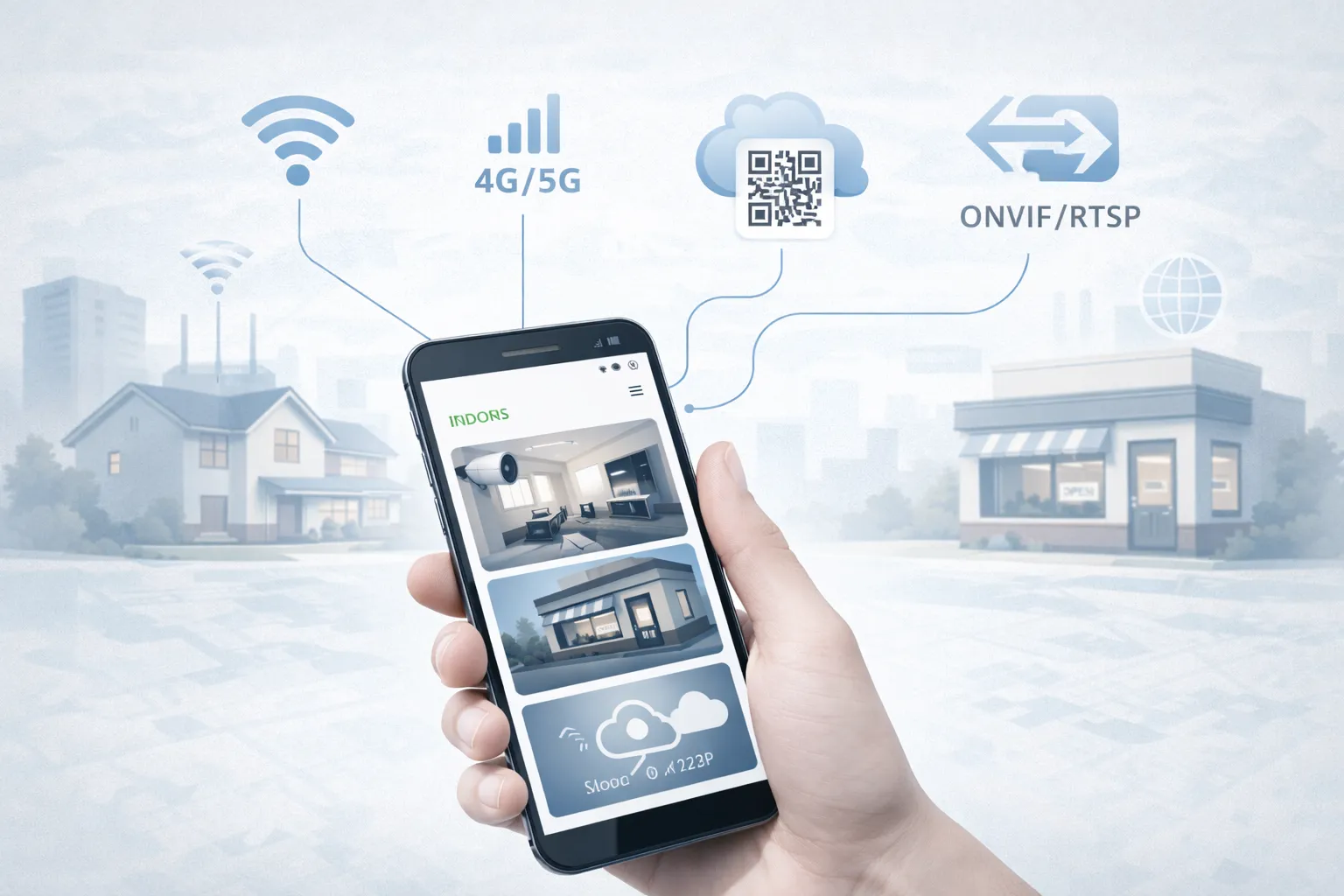
Да, камеры видеонаблюдения можно смотреть на Android‑телефоне – это стандартный сценарий для домашних камер, малого бизнеса и облачных систем. Путаница возникает из‑за смешения трёх вещей: сама камера, сеть (Wi‑Fi/интернет) и приложение; статья ниже по шагам разделяет эти уровни и объясняет, какие приложения подходят в разных случаях, где обычно «ломается» подключение и почему миф про «любой доступ» опасен и нереалистичен.
1. Можно ли смотреть камеры на Android
Для современных IP‑камер и регистраторов просмотр с Android – не дополнительная опция, а основная точка доступа: производители выпускают отдельные мобильные клиенты, а универсальные приложения позволяют подключать камеры по ONVIF/RTSP там, где нет фирменного облака. Путаница начинается, когда пользователь ожидает, что одна случайная программа из Google Play покажет любую камеру без настройки сети, аккаунта и прав доступа.
В этой статье разбираются: как Android вообще «видит» камеры, чем фирменные приложения отличаются от универсальных, где место P2P и облака, что такое ONVIF/RTSP на уровне пользователя и почему подключение к «любой» камере противоречит и технике, и закону.
2. Как Android подключается к камерам видеонаблюдения
2.1. Камера ≠ приложение
Камера видеонаблюдения – это сетьвое устройство, которое формирует видеопоток (обычно по IP) и, при необходимости, отправляет его в регистратор или облако. Приложение на Android – всего лишь «клиент», который:
- находит камеру или регистратор (по облачному ID, ONVIF или IP);
- устанавливает соединение (через локальную сеть, интернет, P2P или облако);
- показывает видеопоток и даёт доступ к архиву (если он где‑то записывается).
Одна и та же камера может просматриваться различными клиентами (фирменное приложение, ONVIF‑просмотрщик, RTSP‑плеер), но это зависит от того, какие протоколы она поддерживает и открыт ли к ним доступ.
2.2. Цепочка «камера → интернет → приложение»
На практике схема выглядит так:
- Камера или NVR подключены к роутеру (кабель/PoE или Wi‑Fi).
- Устройство либо:
- Android‑приложение подключается:
Ошибка часто возникает на среднем уровне – сеть и интернет: камера «видна» в приложении дома по Wi‑Fi, но не из‑за пределов квартиры, потому что нет облака/P2P и публичного доступа.
3. Основные способы онлайн‑просмотра
3.1. Через приложения производителя
Это наиболее безопасный и предсказуемый путь для обычного пользователя:
- камера/регистратор поставляются с собственной схемой облака или P2P‑доступа;
- достаточно зарегистрировать аккаунт, отсканировать QR/серийный номер, и приложение само найдёт устройство через интернет;
- не требуется ручной проброс портов, работа с IP‑адресами и т.п.
P2P и облако простым языком:
- P2P: камера и приложение общаются через сервер‑«сводник», используя уникальный ID. Пользователь видит, как будто подключился напрямую, но в середине всё равно есть инфраструктура производителя.
- Облако: камера отправляет поток и архив на сервер провайдера, а приложение забирает их уже оттуда. Это упрощает доступ, но требует стабильного исходящего канала и часто – платной подписки за хранение архива.
Когда фирменное приложение не подходит:
- нужно объединить камеры разных брендов в одном интерфейсе без общего облака;
- требуется тонкий контроль по ONVIF/RTSP, интеграция в существующую систему;
- производитель закрыл/изменил облачный сервис, и старые приложения больше не поддерживаются.
3.2. Через универсальные приложения (ONVIF / RTSP)
Универсальные просмотрщики под Android умеют:
- находить камеры по ONVIF (открытый стандарт для IP‑устройств видеонаблюдения);
- подключаться к потокам по RTSP (Real Time Streaming Protocol) через URL.
Для пользователя это означает:
- можно собрать в одном приложении камеры разных производителей, если они поддерживают ONVIF/RTSP;
- возможно подключение к NVR/регистратору по стандартным протоколам, минуя фирменное облако.
Ограничения:
- нужно знать логины/пароли и иногда URL потока;
- такие приложения обычно не управляют облачным архивом и «умными» функциями конкретного бренда;
- для удалённого доступа через интернет по RTSP/IP по‑прежнему нужна корректно настроенная сеть (публичный IP, VPN и т.п.).
3.3. Публичные веб‑камеры
Публичные веб‑камеры (города, дороги, курорты) – отдельная категория:
- они изначально предназначены для открытого просмотра через сайты или специальные агрегаторы;
- в Android их обычно смотрят через браузер или официальные приложения портала;
- юридически и технически они не являются частью вашей системы видеонаблюдения – это «витрины», а не частные камеры.
Важно не путать такие трансляции с доступом к домашним/офисным камерам, которые должны быть закрытыми и доступны только владельцу и уполномоченным лицам.
4. Приложения для просмотра камер на Android
4.1. Почему нет одного универсального приложения
Рынок IP‑камер и регистраторов фрагментирован:
- у каждого крупного производителя – свой облачный сервис и приложения;
- универсальные клиенты работают по ONVIF/RTSP, но не поддерживают все фирменные функции;
- приложения для публичных камер вообще живут отдельно.
Поэтому «одно приложение на все камеры» – редкое исключение, а не правило: даже популярные универсальные клиенты иногда не поддерживают специфические устройства или особенности прошивок.
4.2. От чего зависит выбор приложения
- Бренд камеры/регистратора. Фирменный клиент – первый и часто лучший вариант.
- Тип системы. Одиночная домашняя камера, комплект с NVR, или корпоративная VMS требуют разных подходов.
- Схема доступа. Только локальная сеть, облако/P2P, или прямой RTSP по IP.
Фирменные приложения:
- упрощают добавление и работу с облаком и P2P;
- дают доступ к настройкам, уведомлениям, аналитике;
- но привязаны к одной экосистеме.
Универсальные просмотрщики:
- удобны для «зоопарка» из разных устройств;
- полезны для диагностики ONVIF/RTSP;
- требуют большего понимания сети и протоколов.
5. Как подключить камеру к Android‑телефону
5.1. Общая логика подключения
Типовой сценарий:
- Камера или регистратор подключается к роутеру (кабель, PoE или Wi‑Fi).
- На Android устанавливается либо фирменное, либо универсальное приложение.
- Пользователь создаёт аккаунт (для облака/P2P) или настраивает локальное подключение (ONVIF/RTSP).
- В приложении добавляется устройство:
После этого приложение показывает живое видео и, при наличии поддержки, архив.
5.2. QR‑код / UID – что это
- QR‑код обычно содержит идентификатор устройства (UID) и иногда адрес сервера.
- UID – уникальный код, по которому облачный/P2P‑сервер сопоставляет камеру и аккаунт, не требуя от пользователя знания IP‑адреса.
Сканируя QR‑код в фирменном приложении, вы essentially говорите сервису: «это моя камера, привяжи её к моему аккаунту».
5.3. Почему приложение «не находит» камеру
Частые причины:
- телефон и камера в разных сетях, а режим поиска рассчитан на локальную сеть (ONVIF discovery);
- камера не подключена к интернету, а приложение ожидает облачный/P2P‑канал;
- UID уже привязан к другому аккаунту или введён с ошибкой;
- роутер или провайдер блокируют нужные исходящие соединения.
6. Интернет, Wi‑Fi и мобильная сеть
6.1. Wi‑Fi ≠ интернет
Wi‑Fi – это только способ беспроводного подключения к роутеру. Без реального выхода роутера в интернет:
- камера и Android‑телефон могут видеть друг друга локально;
- но удалённый доступ «из города» или «из другой сети» работать не будет.
6.2. Можно ли смотреть через 3G/4G/5G
Да, если:
- на объекте есть интернет (по проводам или мобильной сети);
- камера/регистратор настроены на облако, P2P или прямой доступ;
- у телефона включены мобильные данные и нет ограничений по трафику.
Мобильная сеть на телефоне – просто ещё один способ вытащить картинку из облака или с публичного IP.
6.3. Когда без интернета невозможно
Без интернета на объекте вы можете:
- смотреть камеры только внутри локальной Wi‑Fi‑сети (дома/в офисе);
- не сможете подключиться с Android из другого города или сети.
Удалённый онлайн‑просмотр и доступ к облачному архиву без интернета на стороне камер невозможен: потоку просто некуда дойти.
7. Просмотр архива и записей
7.1. Где хранится архив
Базовые варианты:
- Карта памяти в камере – локально, ограниченный объём и срок хранения;
- Жёсткий диск в NVR/регистраторе – централизованный архив для нескольких камер;
- Облако – архив на сервере провайдера.
Android‑приложение в каждом случае просто «клиент» к месту, где лежат данные.
7.2. Почему записи могут быть недоступны
Возможные причины:
- камера или регистратор сейчас недоступны по сети, хотя архив физически есть;
- облачный архив просматривается только при активной подписке и в рамках установленного срока хранения;
- запись велась только по движению и нужный момент не попал в архив;
- карта или диск вышли из строя, но интерфейс показывает «устройство есть».
7.3. Ограничения облака и карты памяти
- карта памяти ограничена по объёму и ресурсу перезаписей, даёт обычно несколько дней архива на типичных настройках;
- облако ограничено тарифом (количество дней) и качеством исходящего канала: при плохом интернете записи будут с разрывами.
8. Можно ли подключиться к «любой» камере
К частным камерам видеонаблюдения (дом, офис, бизнес) подключаться можно только с разрешения владельца и через предусмотренные каналы. Попытки:
- использовать универсальные приложения для сканирования чужих сетей;
- искать RTSP/ONVIF‑потоки без авторизации;
- подбирать пароли к устройствам в интернете –
в юридическом смысле подпадают под несанкционированный доступ и вторжение в частную жизнь, даже если технически камера «плохо защищена».
Миф о «любой камере» подпитывается:
- старыми случаями устройств с заводскими паролями в открытом интернете;
- кликбейт‑агрегаторами, которые не разделяют публичные потоки и чужие частные устройства.
Публичные веб‑камеры (города, дороги) – это отдельный тип: они изначально установлены для открытого просмотра, обычно без идентифицируемых крупным планом людей и без доступа к архиву.
9. Бесплатные приложения: что важно понимать
«Бесплатно» для Android‑клиента почти всегда означает:
- бесплатное скачивание, но с рекламой или ограничениями по числу камер/функций;
- отсутствие ответственности разработчика за стабильность конкретных камер;
- возможные ограничения по работе с архивом и уведомлениями.
Ситуации, когда платные функции необходимы:
- много камер разных брендов и нужен единый просмотрщик;
- требуется работа с несколькими потоками HD и продвинутыми функциями (PTZ, записи, push‑уведомления);
- нужно отключить рекламу и разблокировать профессиональные возможности.
При этом следует помнить, что «бесплатное приложение» не отменяет требований по защите аккаунта и соблюдению закона относительно частных камер и персональных данных.
10. Частые ошибки и мифы
- «Нужно просто скачать программу»
На деле нужно совместимое приложение, правильно подключённая камера/регистратор и рабочий интернет/локальная сеть. - «Wi‑Fi = доступ из любой точки»
Wi‑Fi без интернета – лишь локальная связь. Для удалённого доступа нужен интернет на объекте и корректно настроенный путь наружу (облако, P2P, VPN и т.п.). - «Архив должен быть всегда»
Срок хранения ограничен объёмом карты, диска или тарифом облака; при непрерывной записи и маленьком объёме новые записи стирают старые. - «Приложение не работает – камера сломана»
Чаще виноваты сеть, провайдер, аккаунт или устаревшее приложение. Физическая поломка камеры – только одна из возможных причин сбоя.
11. Итог: какой способ выбрать и что проверять
Для обычного пользователя на Android рабочая стратегия выглядит так:
- если у вас домашняя камера или комплект – начинать с фирменного приложения и официальной схемы облака/P2P;
- если есть опыт и «зоопарк» из разных IP‑камер – добавлять универсальные ONVIF/RTSP‑клиенты для локального и продвинутого доступа;
- для публичных камер городов и дорог – использовать сайты и официальные приложения соответствующих сервисов, не смешивая их с частным видеонаблюдением.
Если «не работает», проверьте по цепочке:
- камера/регистратор реально в сети и включён;
- есть интернет на объекте (а не только Wi‑Fi);
- используется корректное приложение под вашу модель;
- настроен ли удалённый доступ (облако/P2P/VPN), а не только локальное подключение.
И всегда формулируйте запросы конкретно: «название камеры/регистратора + Android приложение», «ONVIF/RTSP просмотр с Android» и «облако/P2P для моего бренда», избегая ловушки обобщённых обещаний «подключения к любой камере из любой точки мира».